
Caisse4All
Handbuch
Diese Seite wurde automatisch aus dem Französischen übersetzt. Die Region bestimmt die in dieser Dokumentation beschriebenen Zahlungsarten und die Währung.
Mit Caisse4All verwaltet eine Gruppe (Familie, Nachbarschaft, Dorf, Verein, Sparzirkel, Festkomitee) ihr gemeinsames Geld in voller Transparenz. Das Ziel des Produkts ist Vertrauen: Jeder Vorgang muss verständlich, überprüfbar und nachvollziehbar sein.
Wozu dient die App?
- Kassen: eine Kasse anlegen, Mitglieder mit einem teilbaren Gruppencode einladen, Rollen vergeben und den Kontostand verfolgen.
- Beiträge: Einzahlungen per bar, SEPA-Überweisung oder PayPal erfassen, vom Kassenwart bestätigt, mit der Möglichkeit, einen Nachweis anzuhängen (Foto oder PDF).
- Beitragsübersicht: Monat für Monat verfolgen, wer auf aktuellem Stand ist und wer im Rückstand liegt, gemessen am vereinbarten Beitrag.
- Ausgaben: Geldabflüsse erfassen, mit einer Warnung, wenn die Ausgabe den Kontostand übersteigt.
- Sammelaktionen: einen Topf mit Zielbetrag starten, dazu beitragen und dabei die Stufe der Anonymität wählen, und ihn über WhatsApp teilen.
- Kassenauszüge: einen Web-Link teilen, geschützt durch einen Geheimcode, für Personen ohne App, mit herunterladbarer PDF-Datei.
- Übersicht: Kontostand, Beiträge und Ausgaben des Monats, letzte Vorgänge.
- Offline: Die App funktioniert ohne Netz; Eingaben werden gespeichert und dann automatisch synchronisiert, sobald das Internet wieder da ist.
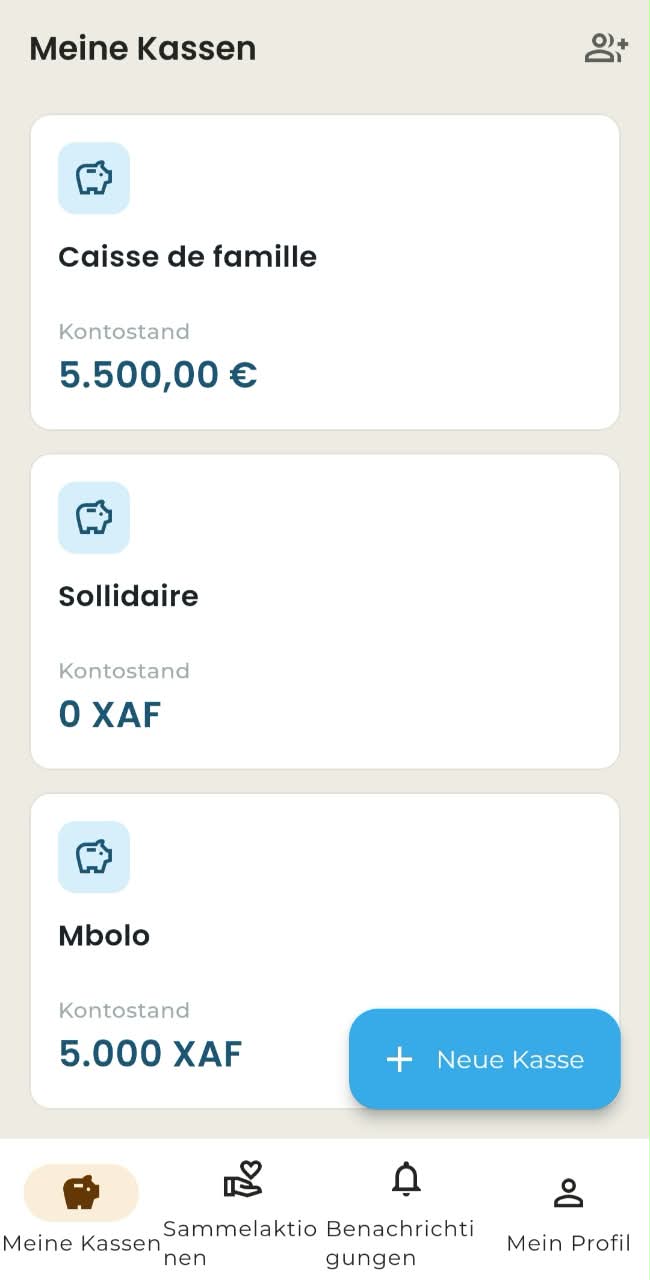
Voraussetzungen
- Ein Telefon mit Android 6.0 (Marshmallow) oder neuer.
- Eine Internetverbindung (WLAN oder mobile Daten), außer im Offline-Betrieb.
- Eine gültige Telefonnummer, um ein Konto zu erstellen.
Installation
- Öffnen Sie den Google Play Store auf Ihrem Android-Telefon.
- Suchen Sie in der Suchleiste nach „Caisse4All“.
- Öffnen Sie den Eintrag der App, herausgegeben von Mega-Ique Digital SARL, und tippen Sie dann auf Installieren.
- Öffnen Sie nach der Installation die App und erstellen Sie Ihr Konto.
Aktualisierungen werden vom Play Store automatisch installiert, sobald eine neue Fassung erscheint. Eine iPhone-Fassung ist für später vorgesehen.
Konto erstellen und anmelden
Ihr Anmeldename ist Ihre Telefonnummer; das Passwort wählen Sie bei der Registrierung. Die Vorwahl +49 ist voreingestellt.
- Tippen Sie auf dem Startbildschirm auf „Konto erstellen“.
- Geben Sie Ihre Nummer, Ihren Namen und ein Passwort mit mindestens acht Zeichen ein.
- Werden Sie nach einem SMS-Code gefragt, geben Sie ihn ein: Ihr Konto ist sofort aktiv.
- Ist die Bestätigung per SMS nicht verfügbar, wird das Konto zur Freischaltung angelegt, und die App bietet an, den Support über WhatsApp zu kontaktieren.
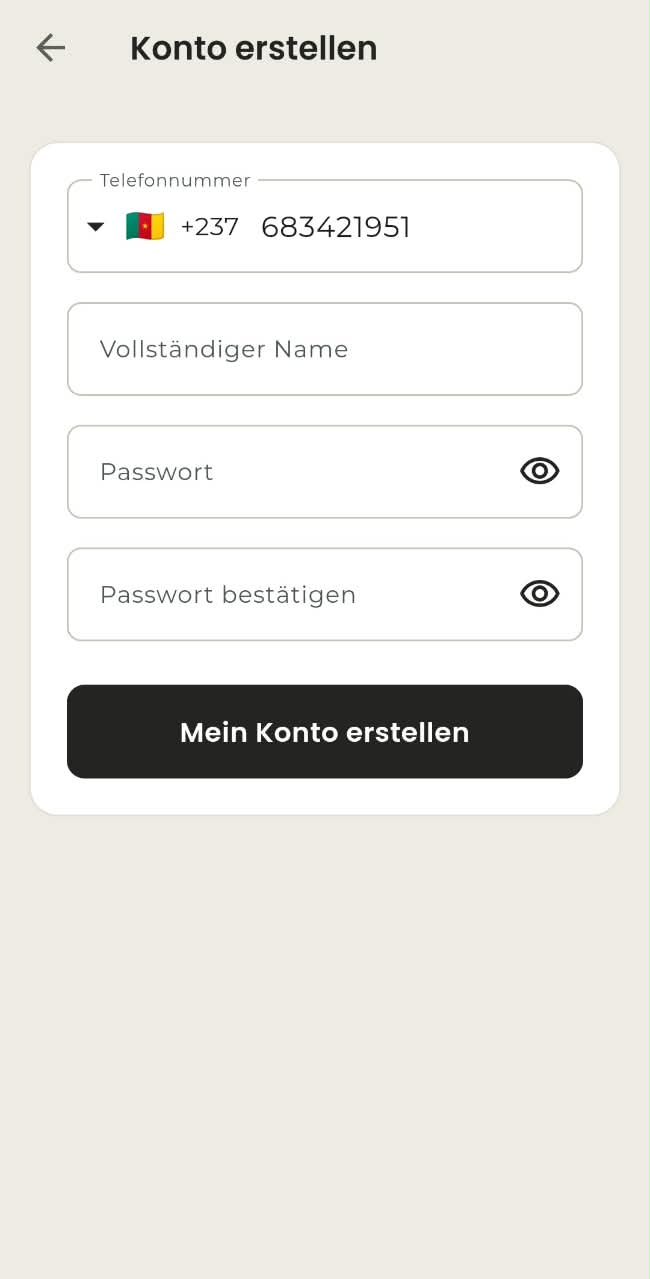
Warum manche Konten von Hand freigeschaltet werden
Caisse4All ist eine kostenlose App. Jede Bestätigungs-SMS verursacht jedoch tatsächliche Kosten beim Netzbetreiber, die mit der Zahl der Registrierungen steigen. Damit die App kostenlos bleiben kann, ist der SMS-Versand nicht überall und nicht durchgehend aktiv: Neue Konten werden dann vom Support von Hand freigeschaltet. Am Ergebnis ändert das nichts, nur an der Wartezeit.
Haben Sie es vergessen, tippen Sie auf „Passwort vergessen?“. Das Zurücksetzen erfolgt per SMS-Code, sofern der Dienst verfügbar ist; andernfalls teilt Ihnen der Support ein vorläufiges Passwort mit, das Sie unter Profil und dann „Passwort ändern“ wechseln.
Rufnummer ändern
Mit Ihrer Rufnummer melden Sie sich an: Sie lässt sich nicht wie ein gewöhnliches Profilfeld bearbeiten. Öffnen Sie Profil und dann „Meine Nummer ändern“, geben Sie die neue Nummer und Ihr Passwort ein. Ist der SMS-Dienst verfügbar, geht ein Code an die NEUE Nummer: ihn einzugeben genügt, um die Änderung zu bestätigen. Andernfalls bleibt die Anfrage offen und der Support bestätigt sie nach Prüfung; auf dem Bildschirm erscheint dann eine Referenz, die Sie ihm über WhatsApp mitteilen.
Rollen, je Kasse festgelegt
Ihre Rechte hängen von Ihrer Rolle in jeder einzelnen Kasse ab, nicht von einem übergreifenden Status. Ein Mitglied kann mehrere Rollen zugleich haben: Seine Rechte sind dann die Summe dieser Rollen.
| Rolle | Was sie tun darf |
|---|---|
| Verwaltung | Alles verwalten: Kasse, Mitglieder, Rollen und Sammelaktionen. |
| Kassenwart | Beiträge und Ausgaben erfassen und bestätigen, Berichte und Auszüge erstellen. |
| Mitglied | Eigene Kassen einsehen, beitragen, eigene Historie sehen. |
| Prüfung | Nur Lesen: Es wird keinerlei schreibende Aktion angeboten. |
Wer eine Kasse anlegt, verwaltet sie. Um einer bestehenden Kasse beizutreten, brauchen Sie ihren Einladungscode. Dieser Code ist wiederverwendbar wie ein Gruppenlink: Die verwaltende Person teilt ihn im Reiter Mitglieder mit mehreren Personen zugleich.
Eine Kasse anlegen und verfolgen
Tippen Sie auf „Neue Kasse“ und tragen Sie dann Namen, Art, Währung (EUR standardmäßig in Ihrer Region), die Zahlungsdaten der Gruppe und bei Bedarf einen Beitragsbetrag für die monatliche Verfolgung ein. Sobald eine Zahlungsperiode gewählt ist, kommen zwei Daten hinzu: der Beginn der Fälligkeiten und auf Wunsch deren Ende. Sie verhindern, dass die Kasse Monate vor ihrer Gründung einfordert oder nach der letzten vorgesehenen Zahlung weiter erinnert. Beim Öffnen zeigt die Kasse fünf Reiter: Übersicht, Beiträge, Beitragsübersicht, Ausgaben und Mitglieder. Der Anfangsbestand ist null.
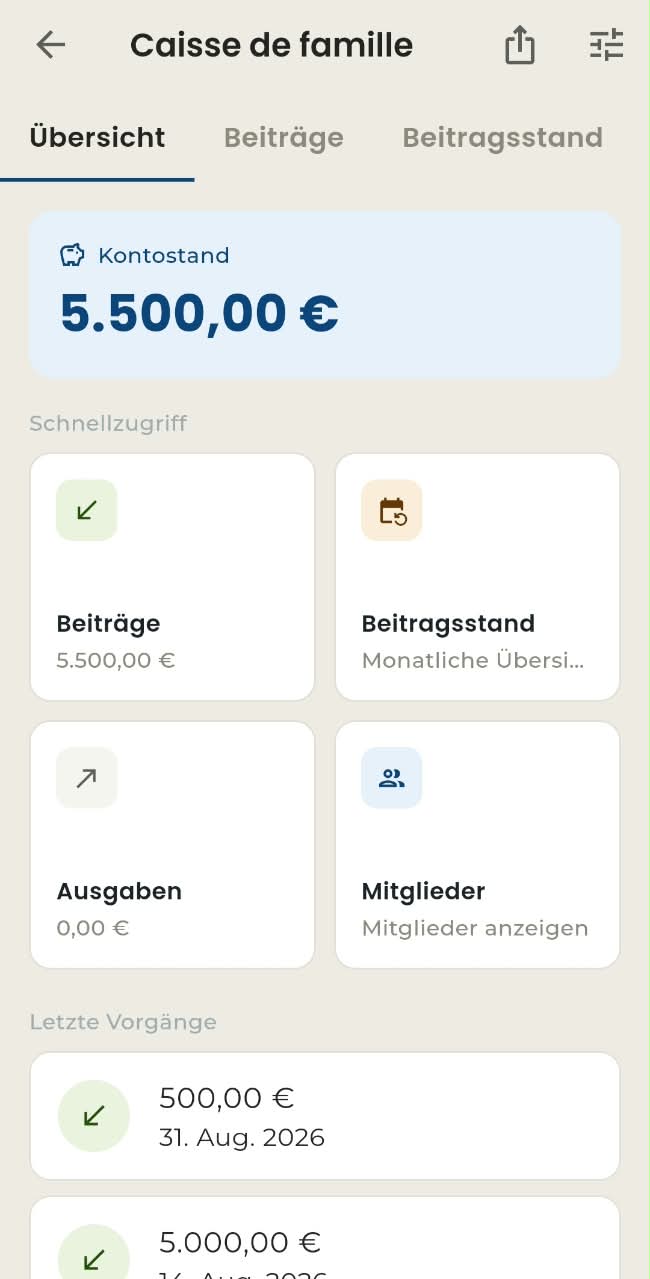
Beiträge
Tippen Sie im Reiter Beiträge auf die Schaltfläche zum Hinzufügen, geben Sie den Betrag ein und wählen Sie die Zahlungsart. Ein von einem Kassenwart erfasster Barbeitrag ist sofort bestätigt, und der Kontostand steigt. Von einem Mitglied erfasst, bleibt er ausstehend, bis ein Kassenwart ihn bestätigt. Ein Betrag von null oder ein negativer Betrag wird abgelehnt.
Bei einer Zahlung per SEPA-Überweisung oder PayPal wird die Zahlungsreferenz zur Pflicht, und Sie können einen Nachweis anhängen: ein Foto oder eine PDF-Datei von höchstens fünf Megabyte. Der Beitrag erscheint dann als „Ausstehend“ und zählt noch nicht zum Kontostand; ein Kassenwart oder eine verwaltende Person bestätigt ihn, und er wird „Bestätigt“, oder lehnt ihn ab.
Ein Kassenwart kann einen Beitrag im Namen eines anderen Mitglieds erfassen: Die Auswahl „Für“ im Formular bietet eine Suche nach Name oder Telefonnummer.
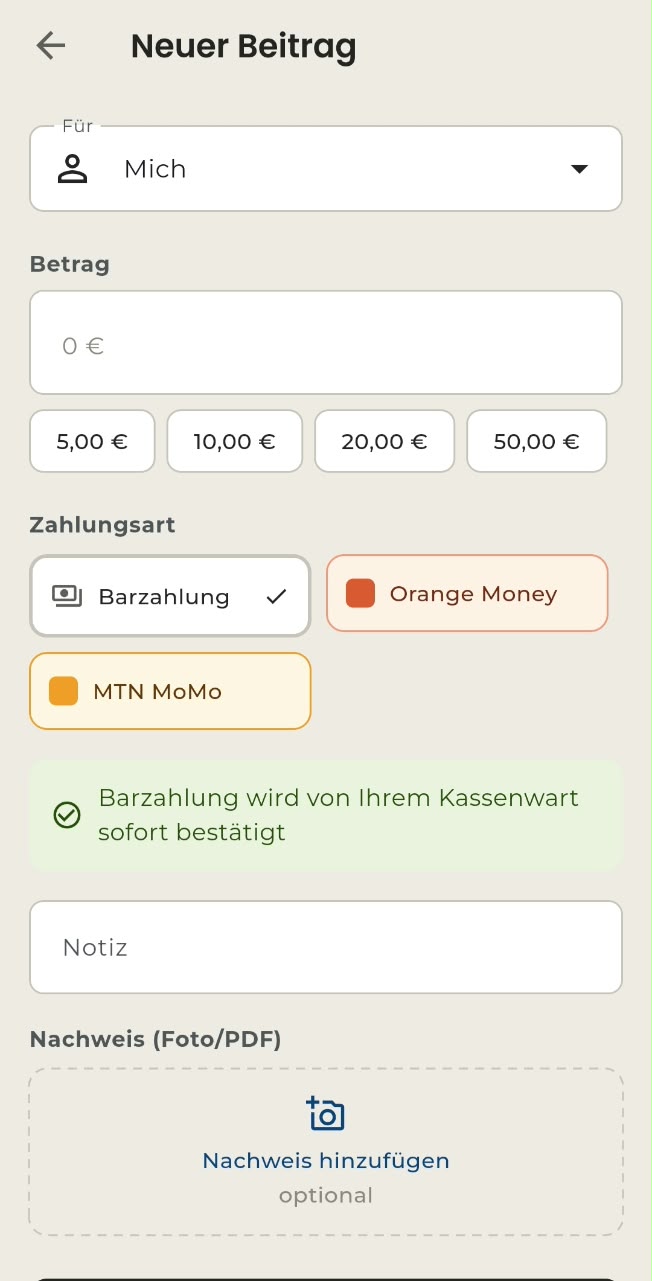
Beiträge verfolgen
Ist für die Kasse ein Beitragsbetrag hinterlegt, zeigt der Reiter Beitragsübersicht den je Mitglied erwarteten Betrag, die Zahl der Mitglieder auf aktuellem Stand und im Rückstand sowie für jedes Mitglied gezahlt gegenüber erwartet. Mit den Pfeilen wechseln Sie den Monat, jedoch nicht über den laufenden hinaus.
Liegt der angezeigte Monat außerhalb des Fälligkeitszeitraums der Kasse, vor dessen Beginn oder nach dessen Ende, sagt es der Bildschirm: In diesem Monat ist nichts fällig, und niemand ist im Rückstand. Ein Administrator legt diesen Zeitraum jederzeit im Menü der Kasse unter „Fälligkeiten der Beiträge“ fest; ein leeres Datum bedeutet „seit jeher“ für den Beginn und „ohne Enddatum“ für das Ende. Die Beitragserinnerungen folgen derselben Regel: außerhalb dieses Zeitraums wird nicht erinnert.
Ausgaben
Das Erfassen einer Ausgabe wird nur Kassenwarten und verwaltenden Personen angeboten. Übersteigt der Betrag den Kontostand, erscheint eine Warnung, ohne die Erfassung zwingend zu blockieren, je nach den Regeln der Kasse. Eine Ausgabe wird nie gelöscht: Sie wird storniert oder archiviert, und die Spur bleibt.
Mitglieder
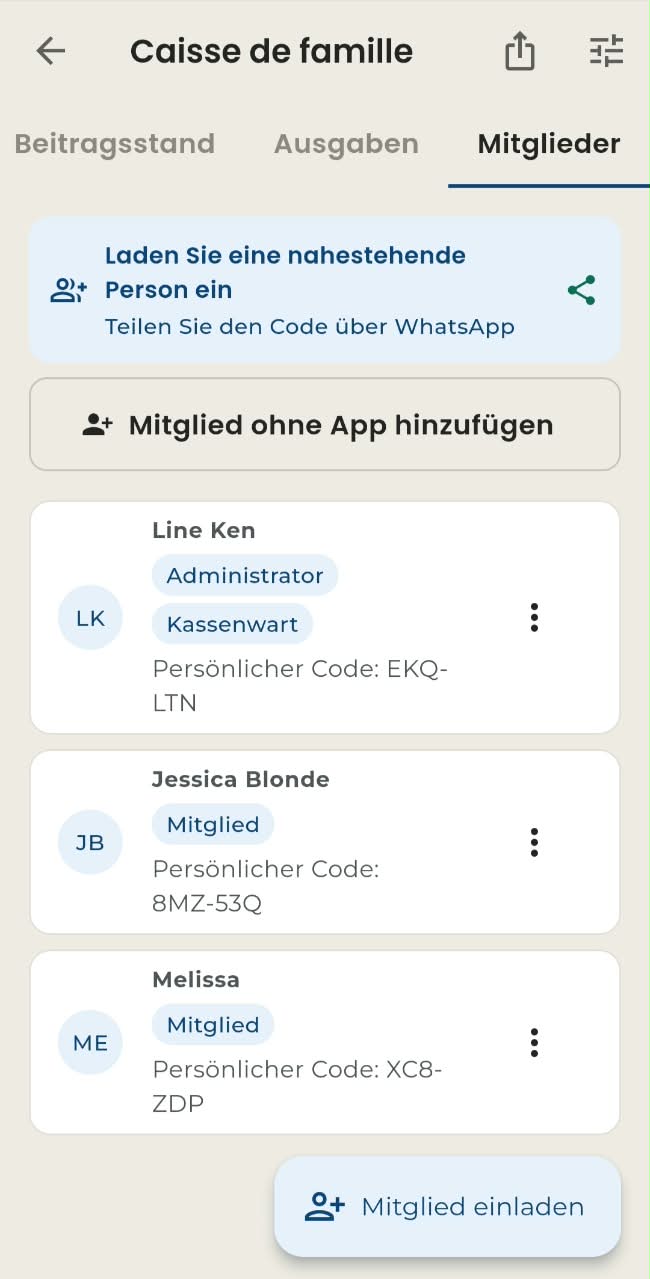
- Einladen. Eine verwaltende Person zeigt einen wiederverwendbaren Gruppencode an, zum Kopieren oder Teilen über WhatsApp. Die eingeladene Person tritt der Kasse über „Kasse beitreten“ bei.
- Rollen ändern. Über das Kontextmenü eines Mitglieds kann eine verwaltende Person mehrere Rollen vergeben.
- Ein Mitglied entfernen. Seine Historie bleibt erhalten. Einzige Ausnahme: Ein Mitglied ohne App, zu dem keine Buchung erfasst ist, wird endgültig gelöscht, denn es gibt nichts zu bewahren.
- Mitglied ohne App. Ein Kassenwart kann eine Person ohne die App hinzufügen: Nur der Name ist erforderlich. Die Telefonnummer ist optional, und über die Flagge vor dem Feld lässt sich die Ländervorwahl wählen: Erkannt wird die Person nur über die vollständige Nummer.
- Die Nummer korrigieren. Solange die Person kein Konto hat, kann ein Kassenwart Vorwahl und Nummer ändern oder entfernen. Sobald sie ein Konto hat, kann nur sie selbst diese ändern.
- Übernahme der Historie. Sie erfolgt, wenn die Person die App installiert, mit dieser Nummer ihr Konto erstellt und der Kasse mit dem Code beitritt: Mitgliedschaft und Historie gehen dann auf sie über. Eine verwaltende Person kann das nicht an ihrer Stelle tun, außer in einem Ausnahmefall, der in der App ausdrücklich bestätigt wird.
Vertraulichkeit der Buchungen zwischen Mitgliedern
Manche Gruppen möchten nicht, dass jede und jeder sieht, was die anderen einzahlen. Eine Verwaltung oder ein Kassenwart kann diese Einstellung im Menü der Kasse unter „Buchungen zwischen Mitgliedern verbergen“ aktivieren. Sie ist standardmäßig ausgeschaltet: Solange sie niemand einschaltet, ändert sich nichts.
Ist sie aktiv, sieht ein Mitglied nur noch seine eigenen Beiträge und seinen eigenen Beitragsstand. Für alle sichtbar bleiben, weil sie die Transparenz der Gruppe ausmachen: der Kontostand, die Summen, die Zähler auf aktuellem Stand und im Rückstand sowie die Ausgaben, die gemeinsames Geld sind und keine persönliche Buchung. Ein Hinweisband erklärt auf dem Bildschirm, warum die Liste kürzer ist.
Sammelaktionen
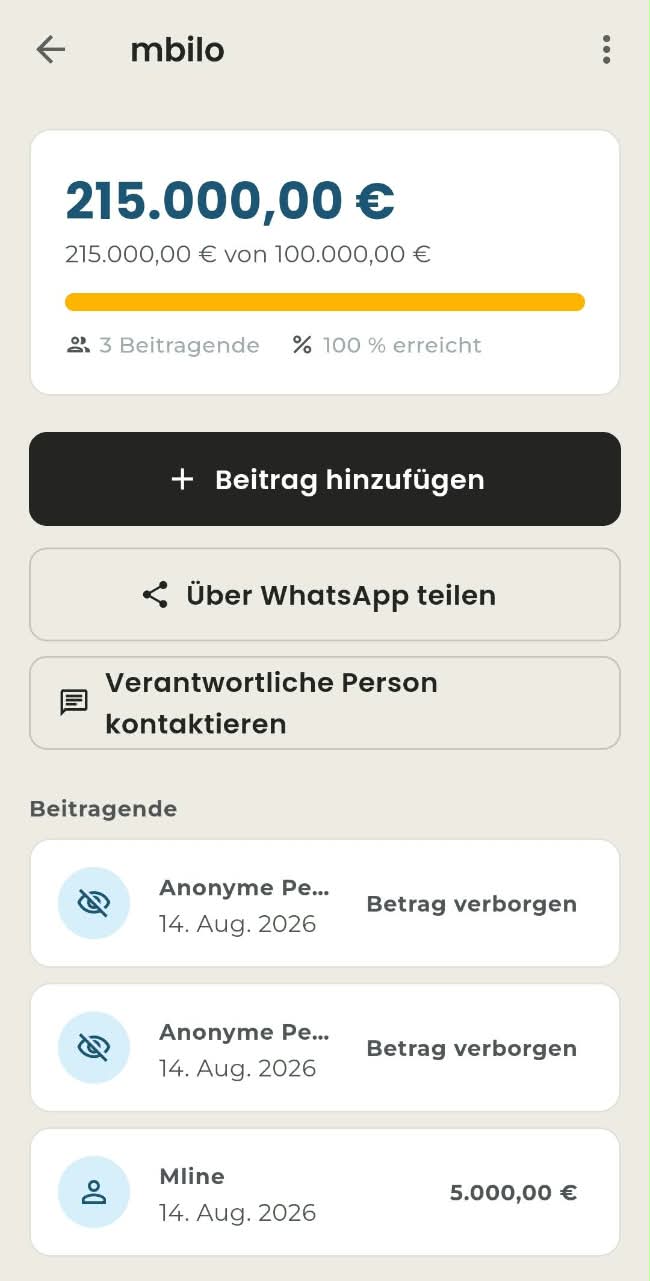
Eine Sammelaktion ist ein Topf mit einem Zielbetrag und einem Enddatum. Ihre Anlage wird Schritt für Schritt geführt und verlangt mindestens eine Zahlungsverbindung sowie einen WhatsApp-Kontakt der verantwortlichen Person. Die Detailansicht zeigt den noch fehlenden Betrag, den erreichten Prozentsatz und die verbleibenden Tage.
| Stufe der Anonymität | Darstellung in der Liste der Beitragenden |
|---|---|
| Öffentlich | Name und Betrag sichtbar. |
| Nur Betrag | „Anonyme beitragende Person“ und Betrag. |
| Anonym | „Anonyme beitragende Person“, Betrag verborgen. |
Ein wirklich anonymer Beitrag fragt nicht nach einem Namen, und die Identität der beitragenden Person wird anderen Mitgliedern niemals offengelegt. Die verantwortliche Person kann die Sammelaktion bearbeiten, ausstehende Beiträge bestätigen oder ablehnen und sie anschließend schließen. Nach dem Schließen, das endgültig ist, ist kein Beitrag mehr möglich, die Sammelaktion bleibt aber einsehbar.
Kassenauszüge und Einsicht im Web
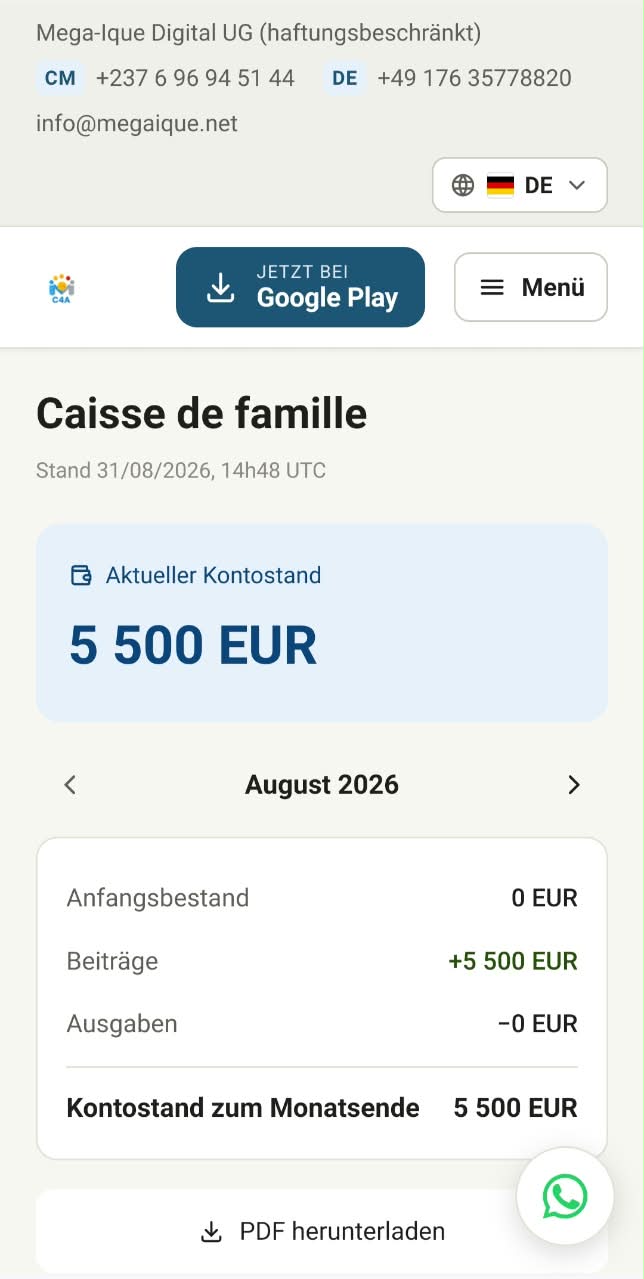
Ein Kassenwart oder eine verwaltende Person kann die Auszüge der Kasse teilen. Personen ohne App sehen dann eine schreibgeschützte Webseite, indem sie den Geheimcode der Kasse eingeben. Die Seite zeigt den Kontostand, eine monatliche Zusammenfassung zum Durchblättern, das Datum der letzten Aktualisierung und eine herunterladbare PDF-Datei.
Standardmäßig sind die Namen der Mitglieder verborgen: Jedes Mitglied sieht seinen eigenen Stand, indem es seinen persönlichen Code eingibt, den es von der verantwortlichen Person erhält. Die Gruppe kann sich auch dafür entscheiden, die Namen anzuzeigen. Der Geheimcode lässt sich jederzeit neu erzeugen, wodurch der alte Link sofort ungültig wird. Verbirgt die Kasse die Buchungen zwischen Mitgliedern, bleiben die Namen auf dieser Seite verborgen, unabhängig von dieser Anzeigeeinstellung.
Offline-Betrieb und Benachrichtigungen
Ohne Netz wird ein Barbeitrag gespeichert und als „Wartet auf Synchronisierung“ gekennzeichnet, und oben am Bildschirm erscheint ein Hinweisband. Sobald das Netz zurück ist, erfolgt die Synchronisierung automatisch: Keine Eingabe geht verloren.
Sie werden benachrichtigt, sobald Ihr Beitrag bestätigt wurde. Die Benachrichtigungen zu den Geldeingängen der Gruppe bleiben der Verwaltung und dem Kassenwart vorbehalten: Ein Mitglied erfährt nie vom Beitrag einer anderen Person. Der Reiter Benachrichtigungen bündelt die Ereignisse Ihrer Kassen und lässt Sie alles als gelesen markieren. Unter Profil können Sie die Sprache wechseln, Ihr Passwort ändern und sich abmelden.
Worauf Sie achten sollten
- Beträge sind stets strikt positiv und werden in der Währung der Kasse angegeben (EUR in Ihrer Region).
- Der Kontostand ist überall gleich: Übersicht, Liste und Detailansicht.
- Ein anonymer Beitrag gibt den Namen der dahinterstehenden Person niemals preis.
- Eine prüfende Person sieht überhaupt keine Aktionsschaltflächen.
- Kein Finanzvorgang wird jemals gelöscht: Er wird storniert oder archiviert, und das Protokoll bewahrt die Spur.