
Caisse4All
Manuel
Caisse4All permet à un groupe (famille, quartier, village, association, tontine, comité) de gérer son argent commun en toute transparence. L'objectif du produit est la confiance : chaque opération doit être compréhensible, vérifiable et traçable.
À quoi sert l'application ?
- Caisses : créer une caisse, y inviter des membres avec un code de groupe partageable, gérer les rôles et suivre le solde.
- Contributions : enregistrer les cotisations en espèces, virement SEPA ou PayPal, confirmées par le trésorier, avec possibilité de joindre une preuve (photo ou PDF).
- Cotisations : suivre mois par mois qui est à jour et qui est en retard par rapport au montant de cotisation défini.
- Dépenses : enregistrer les sorties d'argent, avec un avertissement si la dépense dépasse le solde.
- Collectes : lancer une cagnotte avec un objectif, y contribuer en choisissant son niveau d'anonymat, et la partager sur WhatsApp.
- États de la caisse : partager un lien de consultation web, protégé par un code secret, pour les personnes sans l'application, avec un PDF téléchargeable.
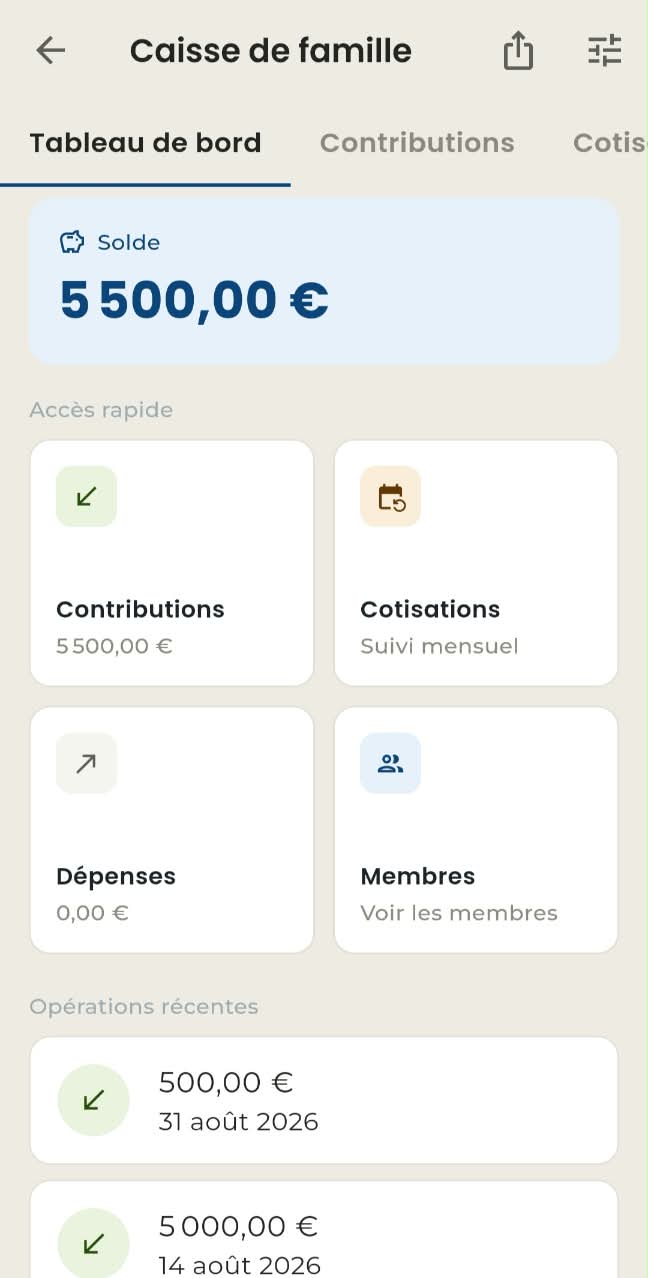
- Tableau de bord : solde, contributions et dépenses du mois, opérations récentes.
- Hors ligne : l'application fonctionne sans réseau ; les saisies sont enregistrées puis synchronisées automatiquement au retour d'internet.
Prérequis
- Un téléphone Android 6.0 (Marshmallow) ou plus récent.
- Une connexion internet (Wi-Fi ou données mobiles), sauf pour utiliser le mode hors ligne.
- Un numéro de téléphone valide pour créer un compte.
Installation
- Ouvrez le Google Play Store sur votre téléphone Android.
- Recherchez « Caisse4All » dans la barre de recherche.
- Ouvrez la fiche de l'application, éditée par Mega-Ique Digital SARL, puis appuyez sur Installer.
- Une fois l'installation terminée, ouvrez l'application et créez votre compte.
Les mises à jour sont installées automatiquement par le Play Store dès qu'une nouvelle version est publiée. Une version iPhone est prévue ultérieurement.
Créer un compte et se connecter
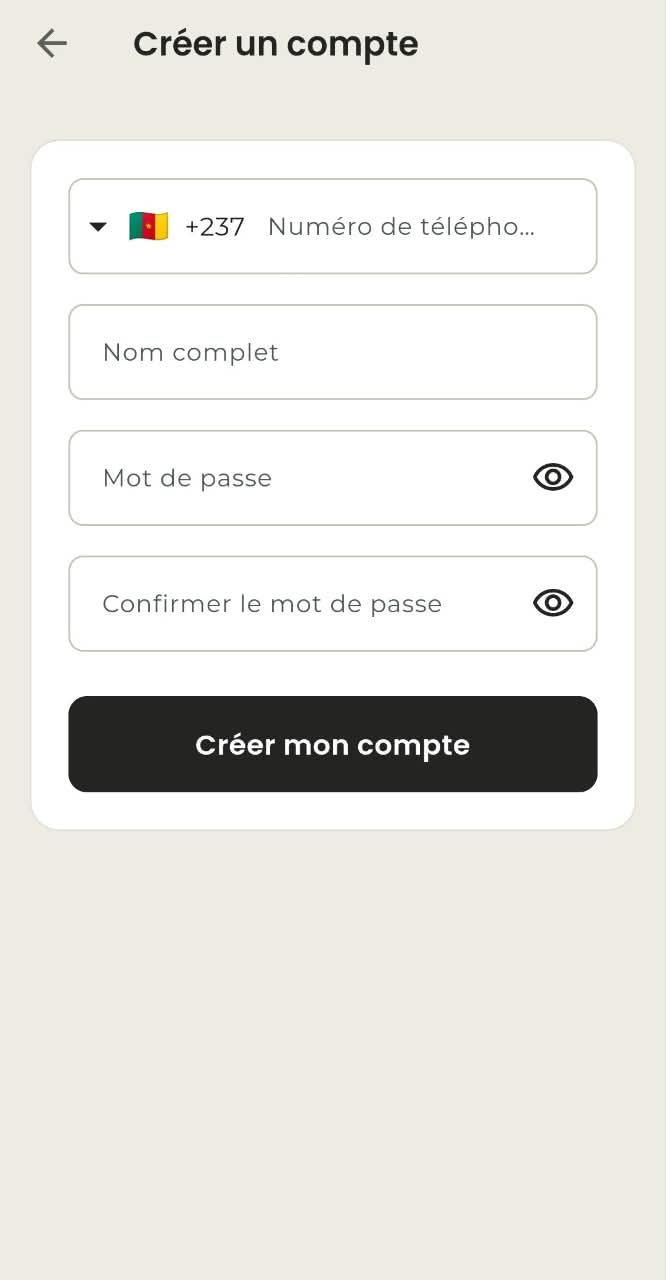
L'identifiant est votre numéro de téléphone ; le mot de passe est celui que vous choisissez à l'inscription. L'indicatif +49 est proposé par défaut.
- Sur l'écran d'accueil, appuyez sur « Créer un compte ».
- Saisissez votre numéro, votre nom et un mot de passe d'au moins huit caractères.
- Si un code SMS vous est demandé, saisissez-le : votre compte est immédiatement actif.
- Si la vérification par SMS est indisponible, le compte est créé en attente d'activation et l'application propose de contacter le support par WhatsApp.
Pourquoi certains comptes sont validés manuellement
Caisse4All est une application gratuite. Or chaque SMS de vérification a un coût réel auprès de l'opérateur, coût qui augmente avec le nombre d'inscriptions. Pour que l'application puisse rester gratuite, l'envoi de SMS n'est pas activé partout ni en permanence : les nouveaux comptes sont alors validés manuellement par le support. Cela ne change rien au résultat, seulement au délai.
En cas d'oubli, appuyez sur « Mot de passe oublié ? ». La réinitialisation se fait par code SMS si le service est disponible ; sinon le support vous communique un mot de passe temporaire, à changer depuis Profil puis « Changer le mot de passe ».
Changer son numéro de téléphone
Votre numéro sert à vous connecter : il ne se modifie pas comme un simple champ du profil. Ouvrez Profil puis « Changer mon numéro », indiquez le nouveau numéro et votre mot de passe. Si le service SMS est disponible, un code part vers le NOUVEAU numéro : le saisir suffit à valider le changement. Sinon la demande reste en attente et le support la valide après vérification ; l'écran affiche alors une référence à lui communiquer par WhatsApp.
Les rôles, définis caisse par caisse
Vos droits dépendent de votre rôle dans chaque caisse, et non d'un statut global. Un membre peut cumuler plusieurs rôles : ses droits sont alors l'addition des leurs.
| Rôle | Ce qu'il peut faire |
|---|---|
| Administrateur | Tout gérer : caisse, membres, rôles, collectes. |
| Trésorier | Enregistrer et valider les contributions et les dépenses, produire les rapports et les états. |
| Membre | Consulter ses caisses, contribuer, voir son historique. |
| Auditeur | Lecture seule : aucune action d'écriture ne lui est proposée. |
Le créateur d'une caisse en est l'administrateur. Pour rejoindre une caisse existante, il faut son code d'invitation. Ce code est réutilisable, comme un lien de groupe : l'administrateur le partage à plusieurs personnes à la fois depuis l'onglet Membres.
Créer et suivre une caisse
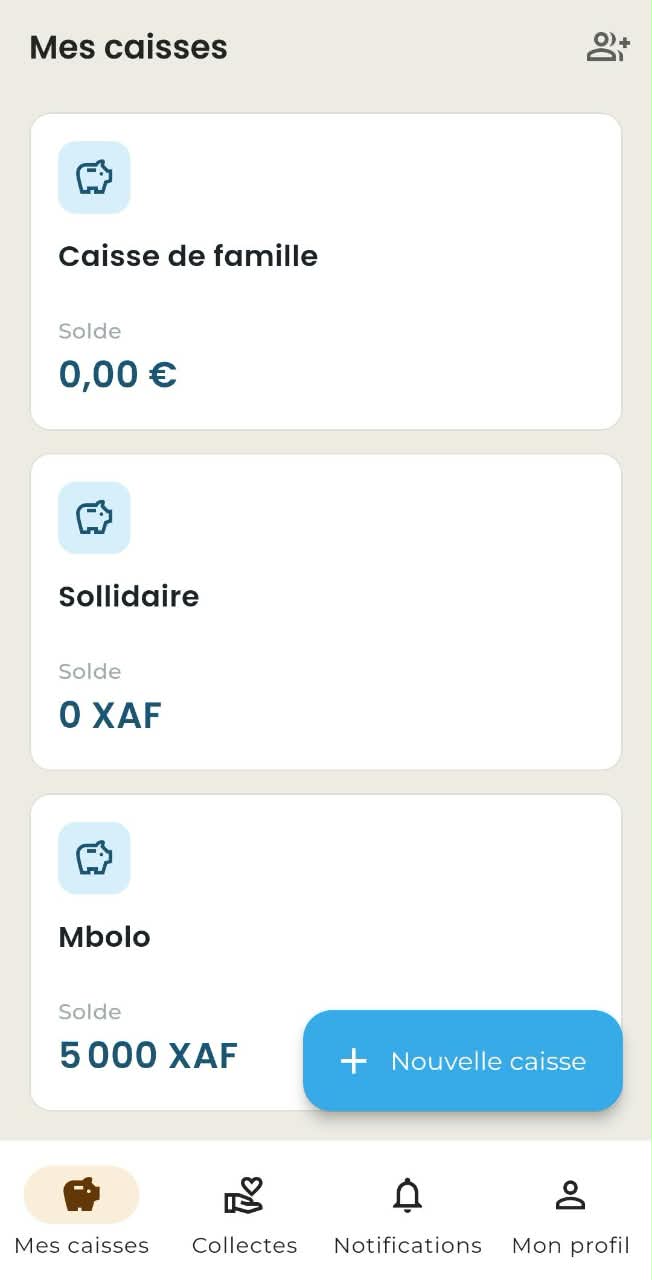
Appuyez sur « Nouvelle caisse » puis renseignez le nom, le type, la devise (EUR par défaut dans votre région), les coordonnées de paiement du groupe, et éventuellement un montant de cotisation servant au suivi mensuel. Dès qu'une périodicité est choisie, deux dates s'ajoutent : le début des échéances et, si vous le souhaitez, leur fin. Elles évitent que la caisse réclame des mois antérieurs à sa création, ou qu'elle relance encore après le dernier versement prévu. À l'ouverture, la caisse présente cinq onglets : Tableau de bord, Contributions, Cotisations, Dépenses et Membres. Le solde initial est zéro.
Contributions
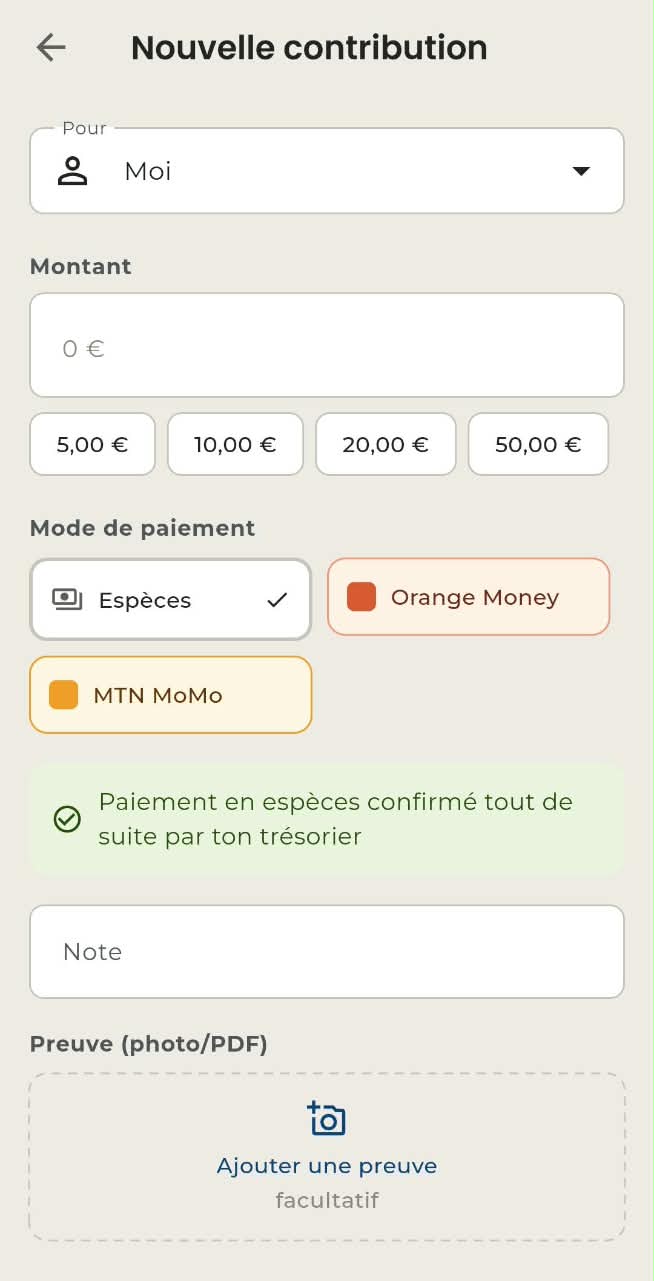
Depuis l'onglet Contributions, appuyez sur le bouton d'ajout, saisissez le montant et choisissez le mode de paiement. Une contribution en espèces enregistrée par un trésorier est confirmée immédiatement et le solde augmente. Enregistrée par un membre, elle reste en attente jusqu'à la validation d'un trésorier. Un montant nul ou négatif est refusé.
Pour un paiement en virement SEPA ou PayPal, la référence de paiement devient obligatoire et vous pouvez joindre une preuve : photo ou PDF de cinq mégaoctets au maximum. La contribution apparaît alors « En attente » et n'est pas encore comptée dans le solde ; un trésorier ou un administrateur la valide, et elle passe « Confirmée », ou la rejette.
Un trésorier peut enregistrer une contribution au nom d'un autre membre : le sélecteur « Pour » du formulaire propose une recherche par nom ou par téléphone.
Suivi des cotisations
Si la caisse a un montant de cotisation configuré, l'onglet Cotisations affiche le montant attendu par membre, le nombre de membres à jour et en retard, et pour chacun le détail payé sur attendu. Les flèches permettent de changer de mois, sans aller au-delà du mois en cours.
Si le mois consulté se situe hors de la période d'échéances de la caisse, avant son début ou après sa fin, l'écran l'indique : rien n'est dû ce mois-là et personne n'y est en retard. Un administrateur règle cette période à tout moment depuis le menu de la caisse, rubrique « Échéances de cotisation » ; une date laissée vide signifie « depuis toujours » pour le début et « sans terme » pour la fin. Les rappels de cotisation suivent la même règle : aucun rappel n'est envoyé en dehors de cette période.
Dépenses
L'ajout d'une dépense n'est proposé qu'aux trésoriers et aux administrateurs. Si le montant dépasse le solde, un avertissement s'affiche sans nécessairement bloquer l'enregistrement, selon les règles de la caisse. Une dépense n'est jamais supprimée : elle est annulée ou archivée, et la trace reste.
Membres
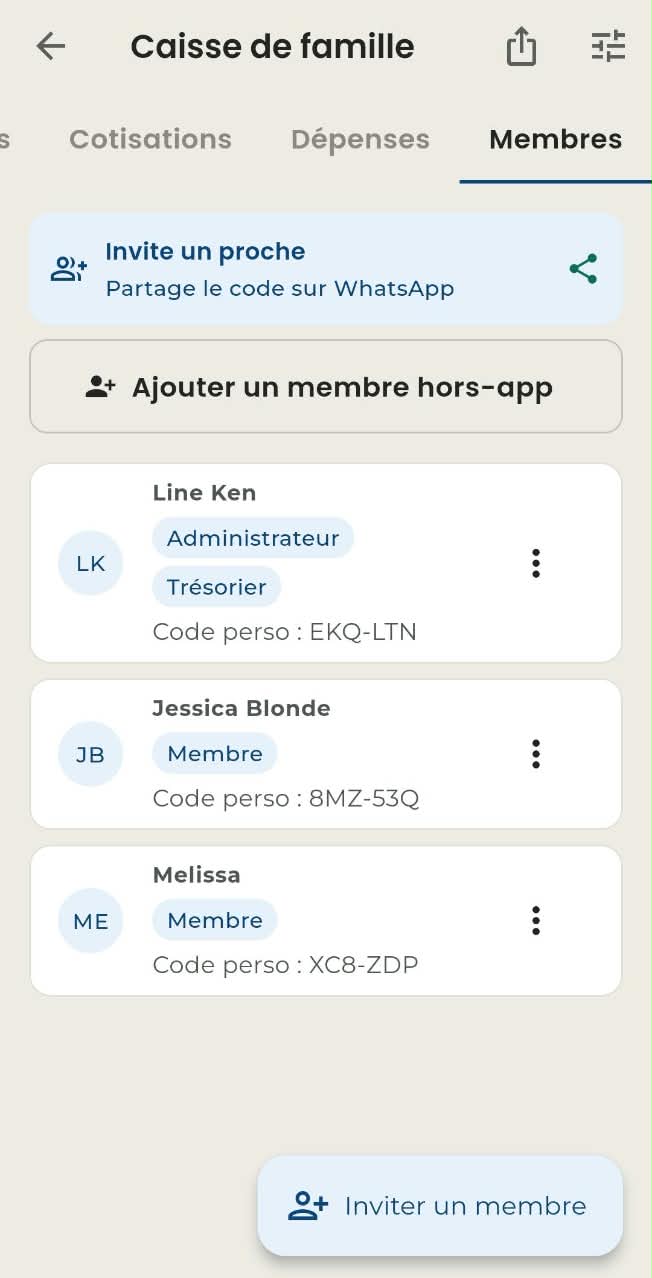
- Inviter. Un administrateur affiche un code de groupe réutilisable, à copier ou à partager sur WhatsApp. L'invité rejoint la caisse via « Rejoindre une caisse ».
- Modifier les rôles. Depuis le menu contextuel d'un membre, un administrateur peut attribuer plusieurs rôles.
- Retirer un membre. Son historique est préservé. Seule exception : un membre hors-app qui n'a aucune opération enregistrée est supprimé pour de bon, puisqu'il n'y a rien à conserver.
- Membre hors-app. Un trésorier peut ajouter une personne sans l'application : seul le nom est requis. Le téléphone est facultatif, et le drapeau devant le champ permet de choisir l'indicatif du pays : c'est le numéro complet qui reconnaîtra la personne.
- Corriger son numéro. Tant que la personne n'a pas de compte, un trésorier peut modifier son indicatif et son numéro, ou les retirer. Une fois qu'elle a un compte, elle seule peut les changer.
- Reprise de l'historique. Elle a lieu lorsque la personne installe l'application, crée son compte avec ce numéro et rejoint la caisse avec le code : son adhésion et son historique la rejoignent alors. Un administrateur ne peut pas le faire à sa place, sauf exception explicitement confirmée dans l'application.
Confidentialité des opérations entre membres
Certains groupes ne souhaitent pas que chacun voie ce que les autres versent. Un administrateur ou un trésorier peut activer ce réglage depuis le menu de la caisse, rubrique « Masquer les opérations entre membres ». Il est désactivé par défaut : tant que personne ne l'active, rien ne change.
Une fois activé, un membre ne voit plus que ses propres contributions et son propre suivi de cotisation. Restent visibles de tous, parce qu'ils font la transparence du groupe : le solde, les totaux, les compteurs à jour et en retard, ainsi que les dépenses, qui sont de l'argent commun et non une opération personnelle. Un bandeau explique à l'écran pourquoi la liste est plus courte.
Collectes
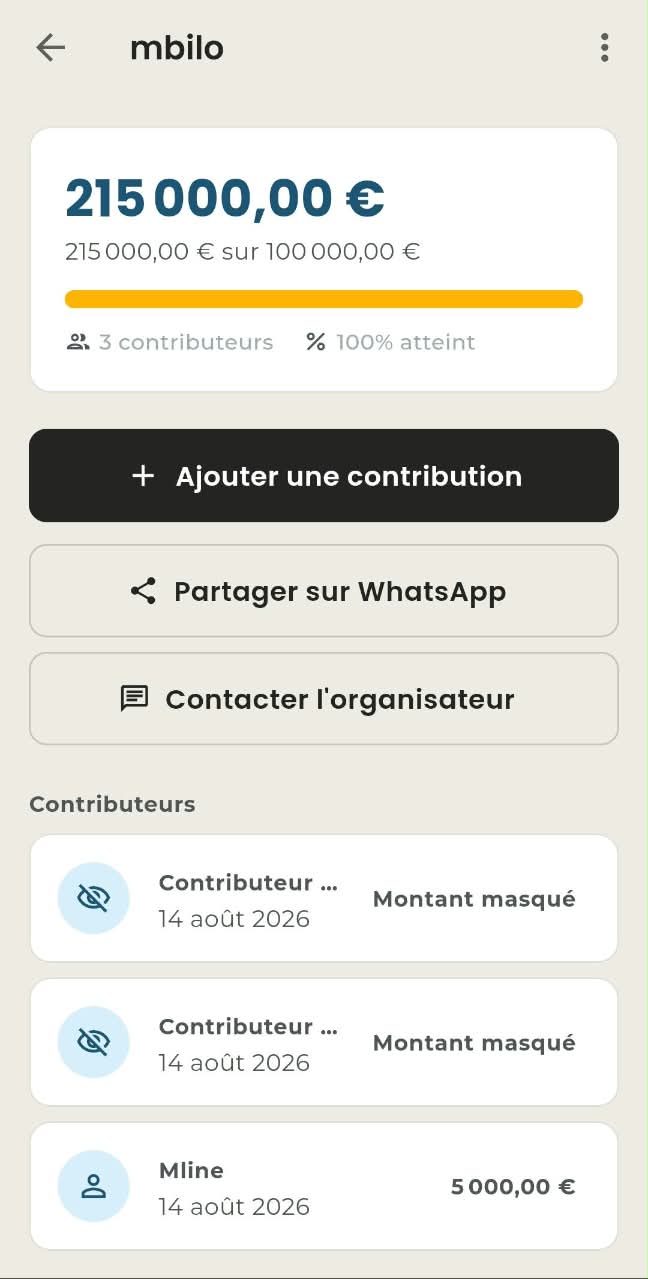
Une collecte est une cagnotte avec un objectif et une date de fin. Sa création est guidée par étapes et demande au moins une coordonnée de paiement ainsi qu'un contact WhatsApp pour l'organisateur. Le détail affiche le reste à collecter, le pourcentage atteint et les jours restants.
| Niveau d'anonymat | Affichage dans la liste des contributeurs |
|---|---|
| Public | Nom et montant visibles. |
| Montant seul | « Contributeur anonyme » et montant. |
| Anonyme | « Contributeur anonyme », montant masqué. |
Une contribution vraiment anonyme ne demande pas de nom, et l'identité du contributeur n'est jamais révélée aux autres membres. L'organisateur peut modifier la collecte, valider ou rejeter les contributions en attente, puis la clôturer. Après clôture, action définitive, plus aucune contribution n'est possible mais la collecte reste consultable.
États de la caisse et consultation web
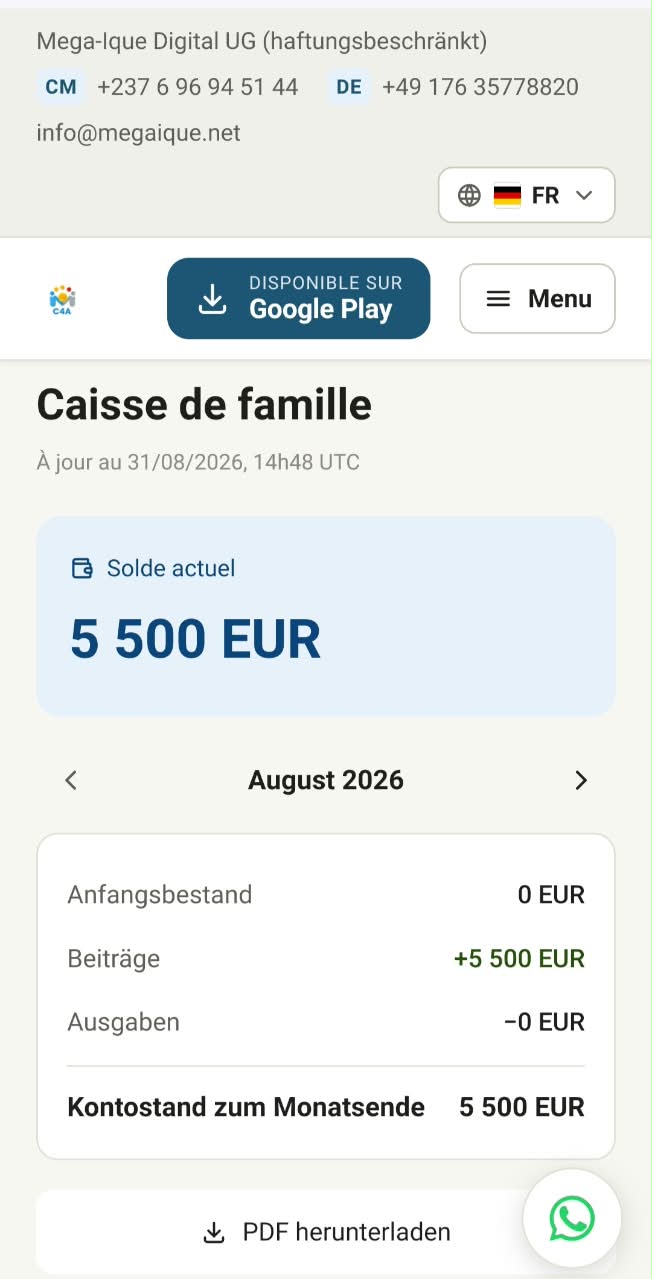
Un trésorier ou un administrateur peut partager les états de la caisse. Les personnes sans l'application consultent alors une page web en lecture seule, en saisissant le code secret de la caisse. La page affiche le solde, un résumé mensuel navigable, la date de dernière actualisation et un PDF téléchargeable.
Par défaut, les noms des membres sont masqués : chaque membre consulte son propre état en saisissant son code personnel, fourni par l'organisateur. Le groupe peut choisir d'afficher les noms. Le code secret est régénérable à tout moment, ce qui révoque immédiatement l'ancien lien. Quand la caisse masque les opérations entre membres, les noms restent masqués sur cette page quel que soit ce choix d'affichage.
Mode hors ligne et notifications
Sans réseau, une contribution en espèces est enregistrée et marquée « En attente de synchronisation », et une bande d'information s'affiche en haut de l'écran. Au retour du réseau, la synchronisation est automatique : aucune saisie n'est perdue.
Vous êtes averti dès que votre contribution est validée. Les notifications qui suivent les entrées d'argent du groupe restent réservées à l'administrateur et au trésorier : un membre n'est jamais averti de la contribution de quelqu'un d'autre. L'onglet Notifications rassemble les événements de vos caisses et permet de tout marquer comme lu. Depuis Profil, vous pouvez changer de langue, changer votre mot de passe et vous déconnecter.
Points d'attention
- Les montants sont toujours strictement positifs et exprimés dans la devise de la caisse (EUR dans votre région).
- Le solde est cohérent partout : tableau de bord, liste et détail.
- Une contribution anonyme ne révèle jamais le nom de son auteur.
- Un auditeur ne voit aucun bouton d'action.
- Aucune opération financière n'est jamais supprimée : elle est annulée ou archivée, et le journal conserve la trace.